
수집 클레임 주문을 먼저 찾은 뒤 교환접수, 교환 발송 송장 처리, 회수 요청 순서로 진행하세요.
교환 접수 절차
- STEP 01
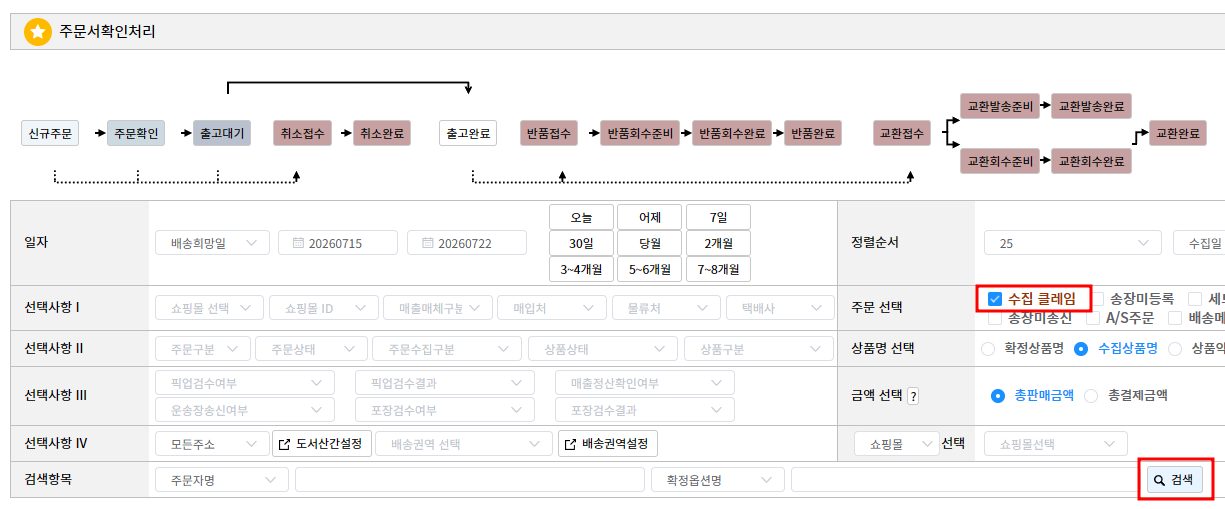
수집 클레임 주문을 조회하세요.
관리자 메뉴주문관리 › 주문서확인처리사방넷 주문서확인처리 화면에서 주문 선택 영역의 수집 클레임을 체크합니다.
교환 요청 주문은 일반 주문 목록이 아니라 클레임 주문에 포함되므로 이 항목을 선택한 상태에서 검색을 눌러 대상 주문을 조회하세요.
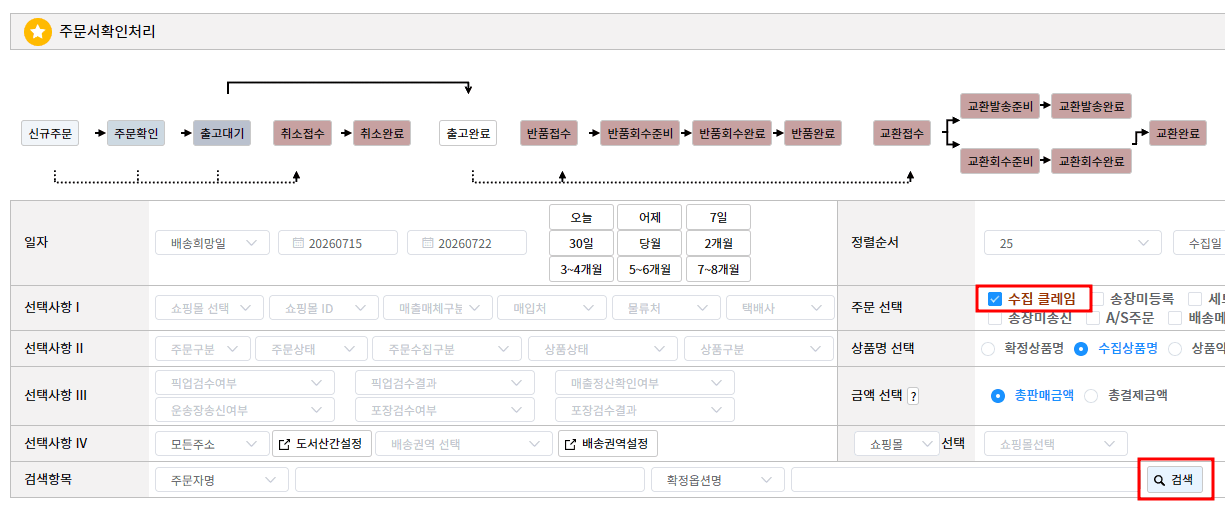
주문 선택에서 수집 클레임을 체크한 뒤 검색하세요.이미지 크게 보기 ↗ - STEP 02
교환 회수 상태의 주문을 확인하세요.
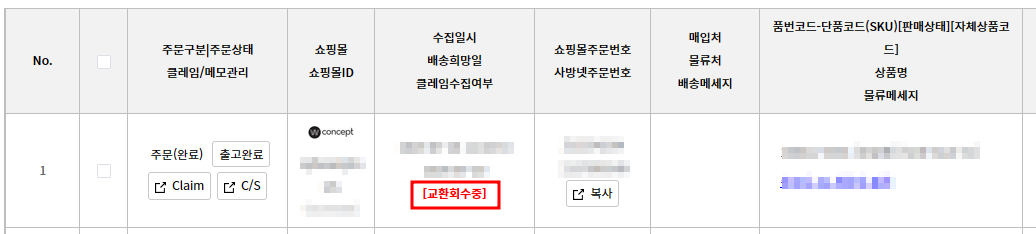
검색 결과 목록에서 클레임 상태가 [교환회수중]으로 표시된 주문을 찾습니다.
처리할 주문의 쇼핑몰명, 쇼핑몰 주문번호, 상품 정보를 함께 확인해 대상 주문이 맞는지 검토하세요.
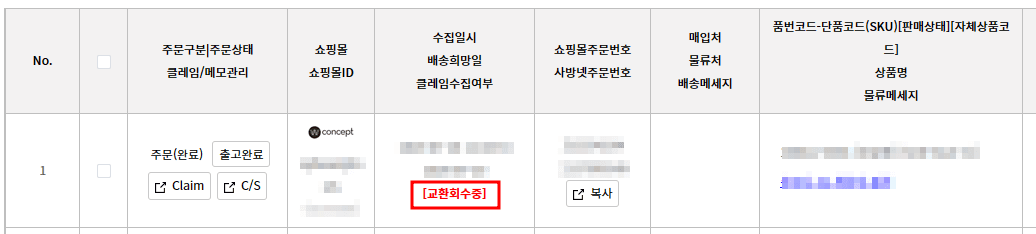
검색 결과에서 [교환회수중] 상태의 주문을 확인하세요.이미지 크게 보기 ↗ - STEP 03
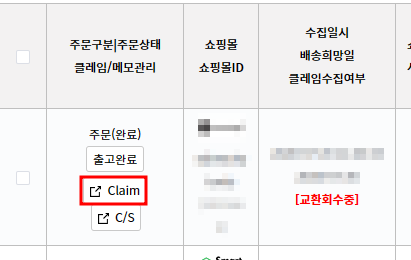
Claim 버튼을 눌러 클레임 상세를 여세요.
[교환회수중] 상태가 확인된 주문 행에서 Claim 버튼을 클릭해 해당 주문의 클레임 상세 화면으로 이동합니다.
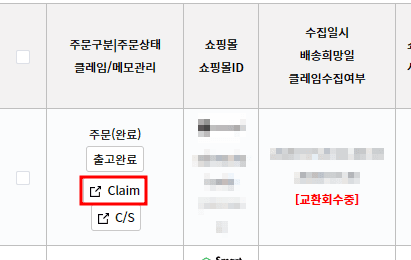
교환 처리할 주문 행에서 Claim 버튼을 클릭하세요.이미지 크게 보기 ↗ - STEP 04
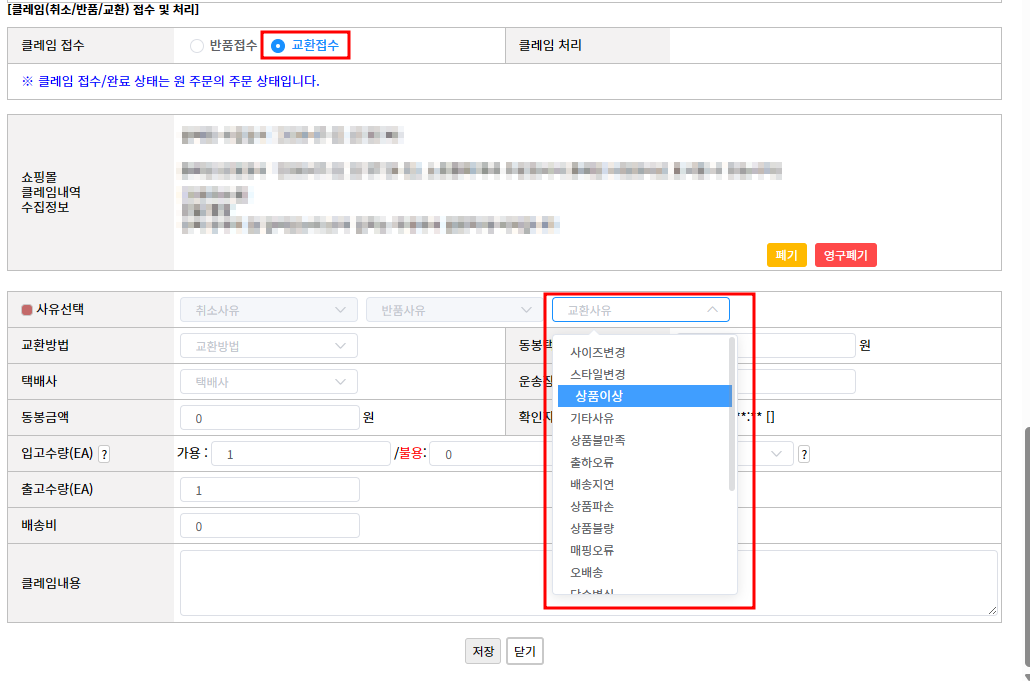
교환접수를 선택하고 교환 사유를 지정하세요.
[클레임(취소/반품/교환) 접수 및 처리] 영역에서 교환접수를 선택합니다.
사유선택 항목에서 교환사유 드롭다운을 열고 고객 요청에 맞는 사유를 선택하세요.
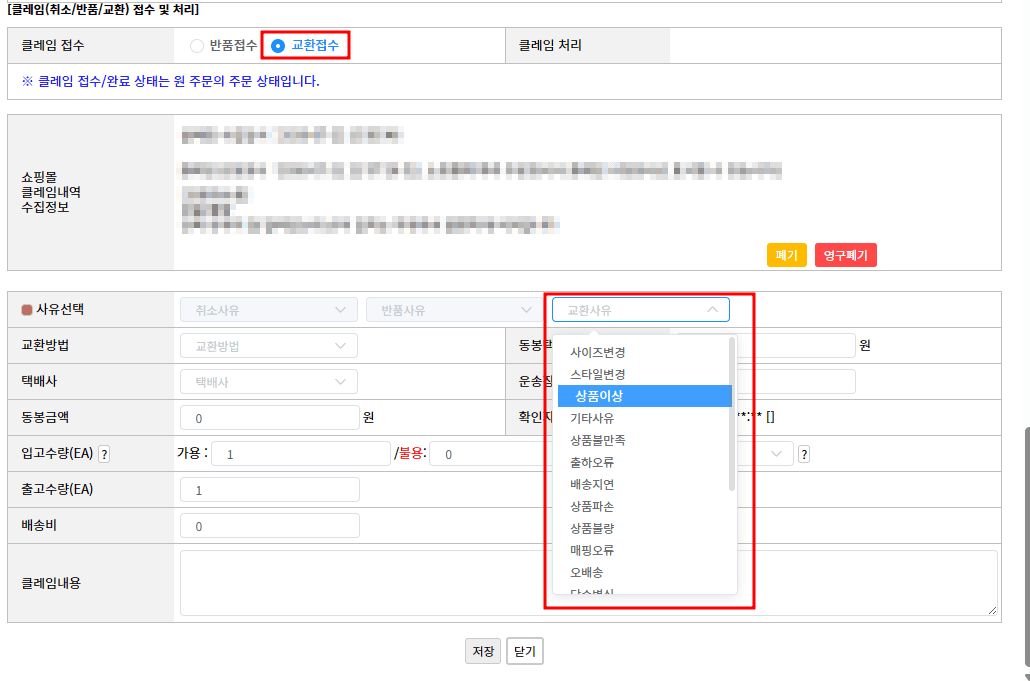
교환접수를 선택한 뒤 고객 요청에 맞는 교환사유를 지정하세요.이미지 크게 보기 ↗ - STEP 05
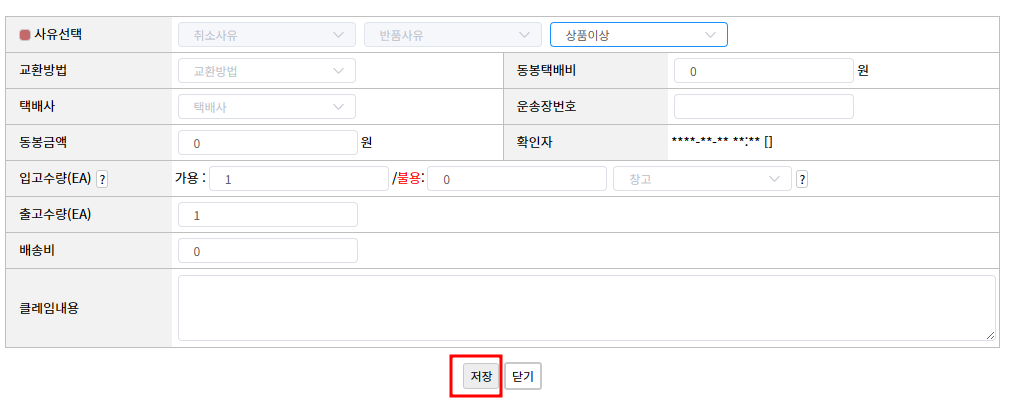
교환 정보와 수량을 확인한 뒤 저장하세요.
교환사유가 선택되면 입고수량(EA), 출고수량(EA), 배송비, 동봉금액이 실제 처리 내용과 맞는지 확인합니다.
필요한 경우 클레임내용에 처리 메모를 입력한 뒤 저장을 클릭합니다.
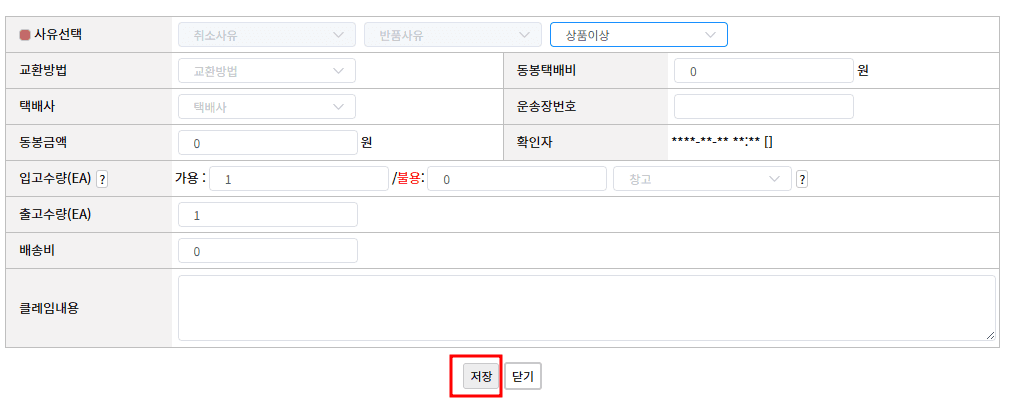
교환 사유와 수량 정보를 확인한 뒤 저장하세요.이미지 크게 보기 ↗ - STEP 06
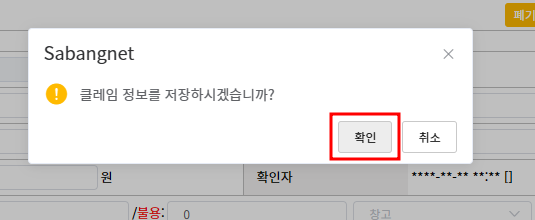
저장 확인 창에서 확인을 누르세요.
클레임 정보를 저장하시겠습니까?라는 확인 창이 뜨면 입력한 내용이 맞는지 확인한 뒤 확인을 클릭합니다.
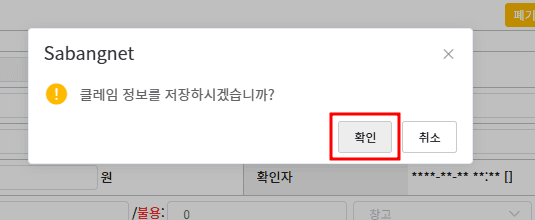
저장 확인 창에서 확인을 클릭하세요.이미지 크게 보기 ↗ - STEP 07
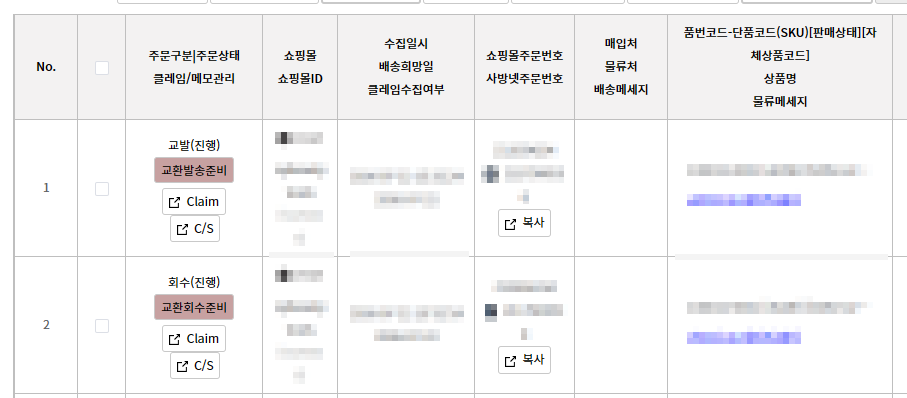
교환발송준비와 교환회수준비 상태를 확인하세요.
저장이 완료되면 주문 목록에서 교환 상품 발송 건은 교환발송준비, 회수 건은 교환회수준비로 표시됩니다.
두 상태가 각각 생성되었는지 확인하세요.
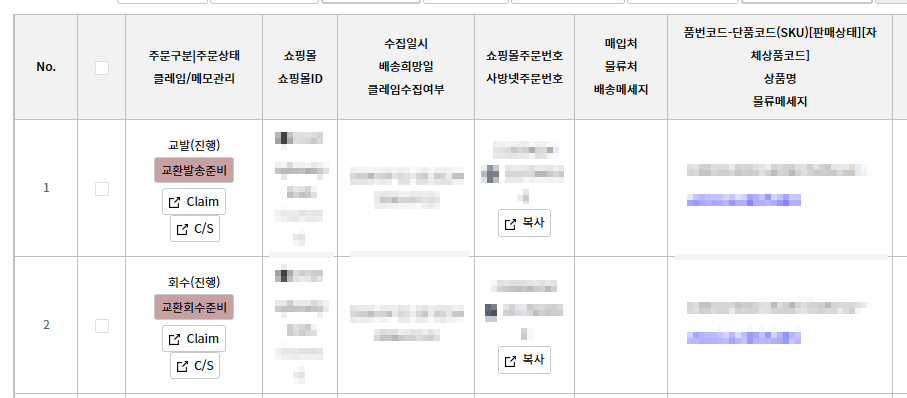
저장 후 교환발송준비와 교환회수준비 상태가 생성되었는지 확인하세요.이미지 크게 보기 ↗
교환 발송과 회수 처리
- STEP 01
교환발송준비 주문을 선택하고 송장을 출력하세요.
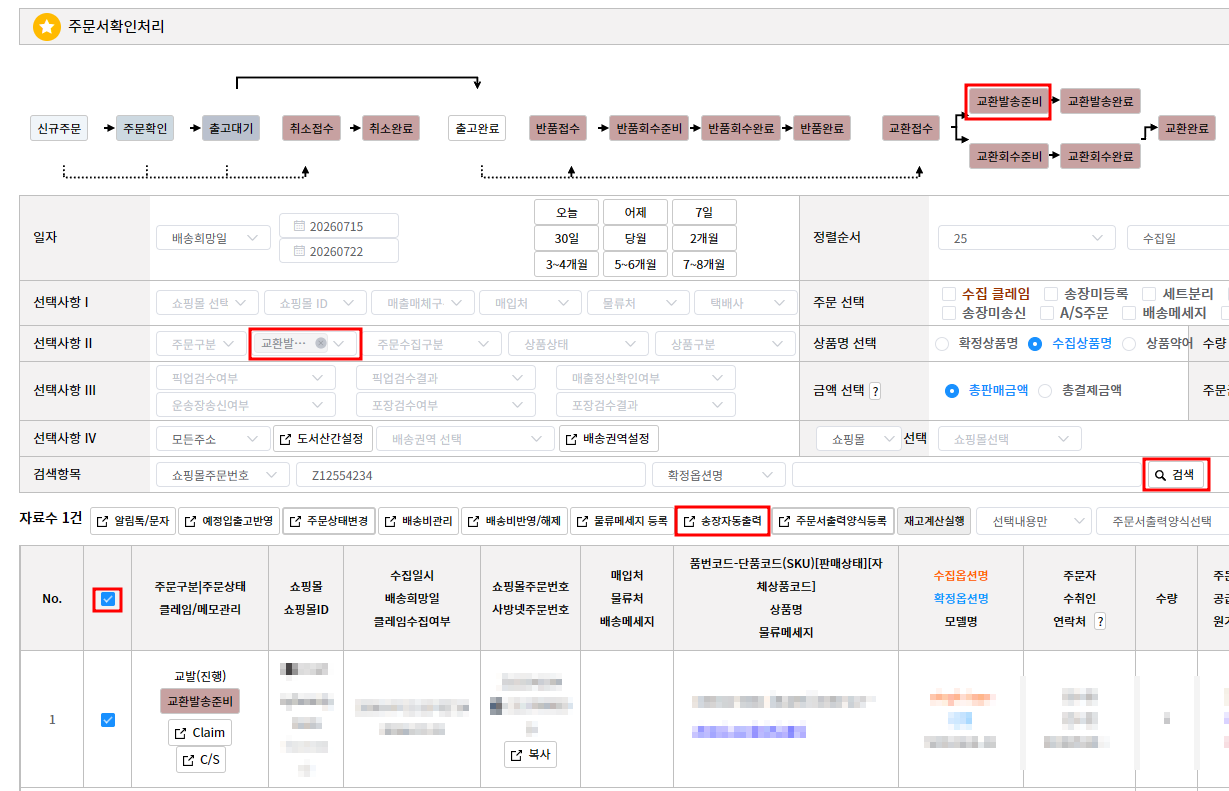
상단 상태 흐름에서 교환발송준비를 선택한 뒤 검색을 클릭합니다.
목록에서 발송 처리할 주문을 체크하고 송장자동출력을 클릭합니다.
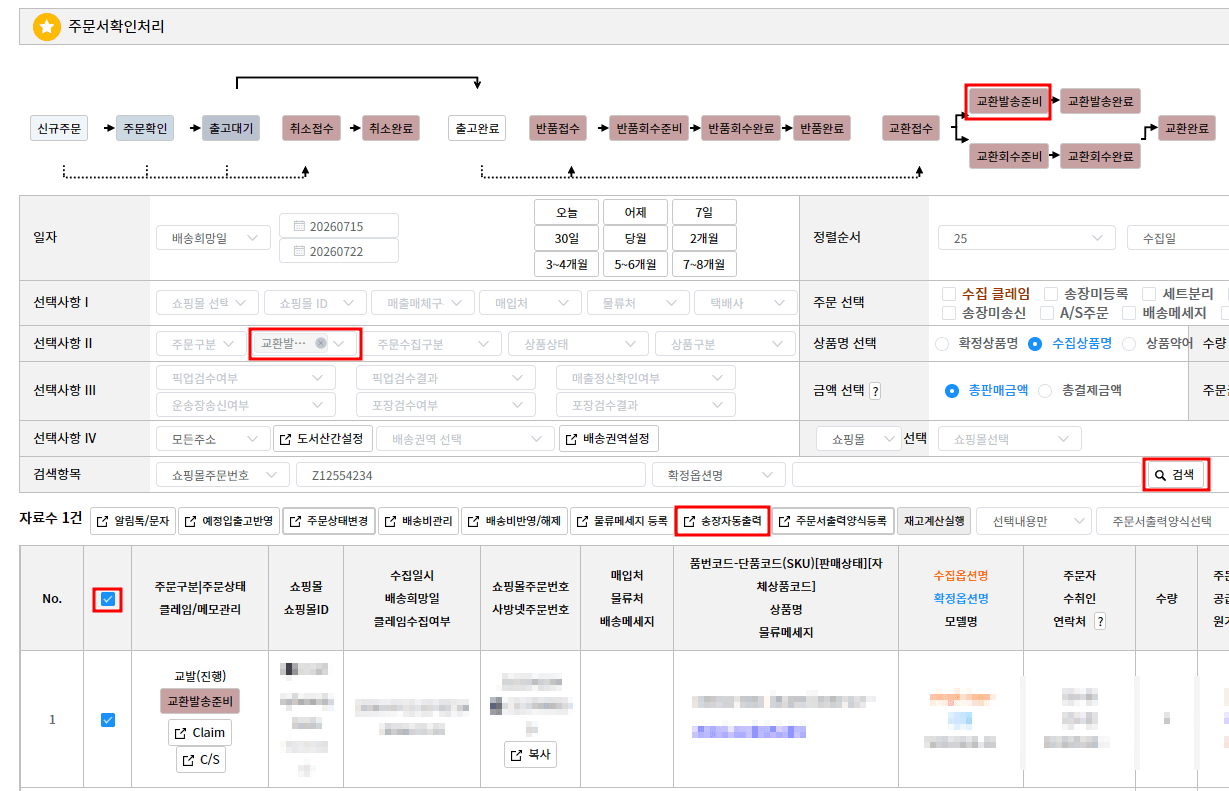
교환발송준비 주문을 선택한 뒤 송장자동출력을 클릭하세요.이미지 크게 보기 ↗ - STEP 02
교환 발송 송장을 출력하거나 수기로 입력하세요.
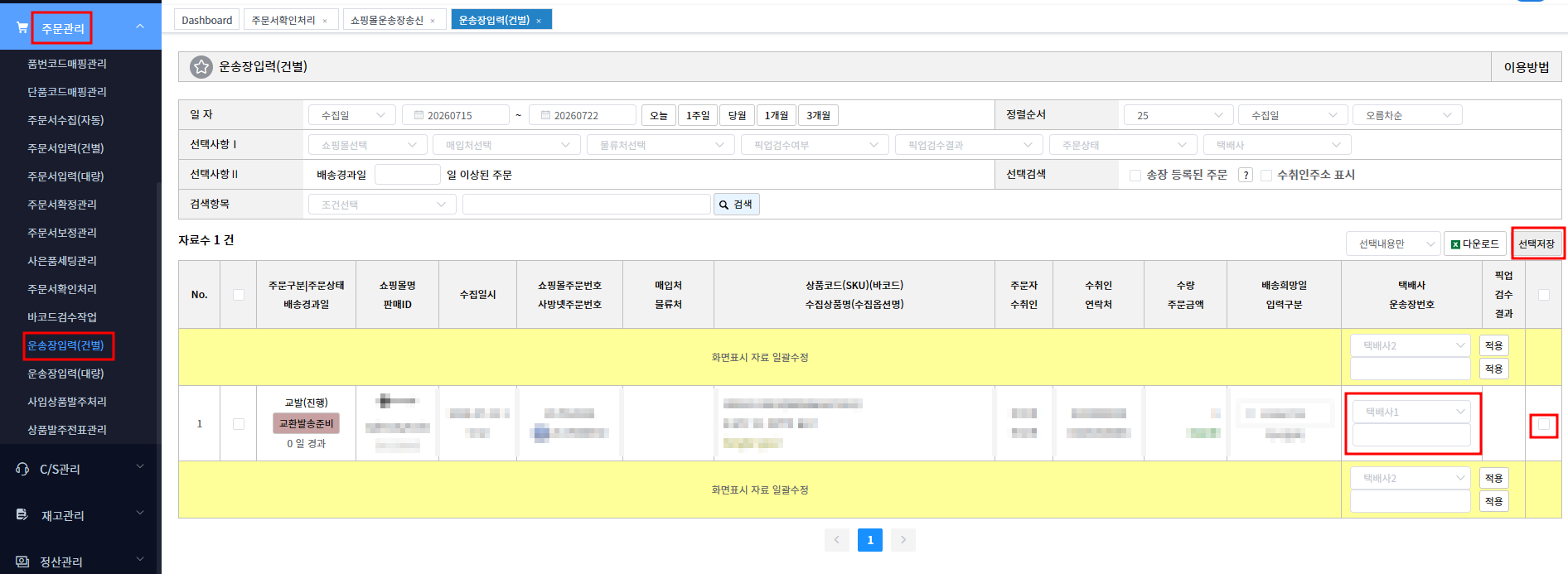
관리자 메뉴주문관리 › 운송장입력(건별)송장자동출력은 사방넷에 굿스플로 설정이 되어 있을 때 사용할 수 있습니다.
굿스플로가 설정되어 있지 않거나 자동 출력이 어려운 경우에는 해당 주문을 다운로드한 뒤 송장을 수기로 발급합니다.
수기로 송장을 발급했다면 주문관리 > 운송장입력(건별) 또는 운송장입력(대량) 메뉴에서 대상 주문을 조회하고, 택배사와 운송장번호를 입력한 뒤 선택저장을 클릭하세요.
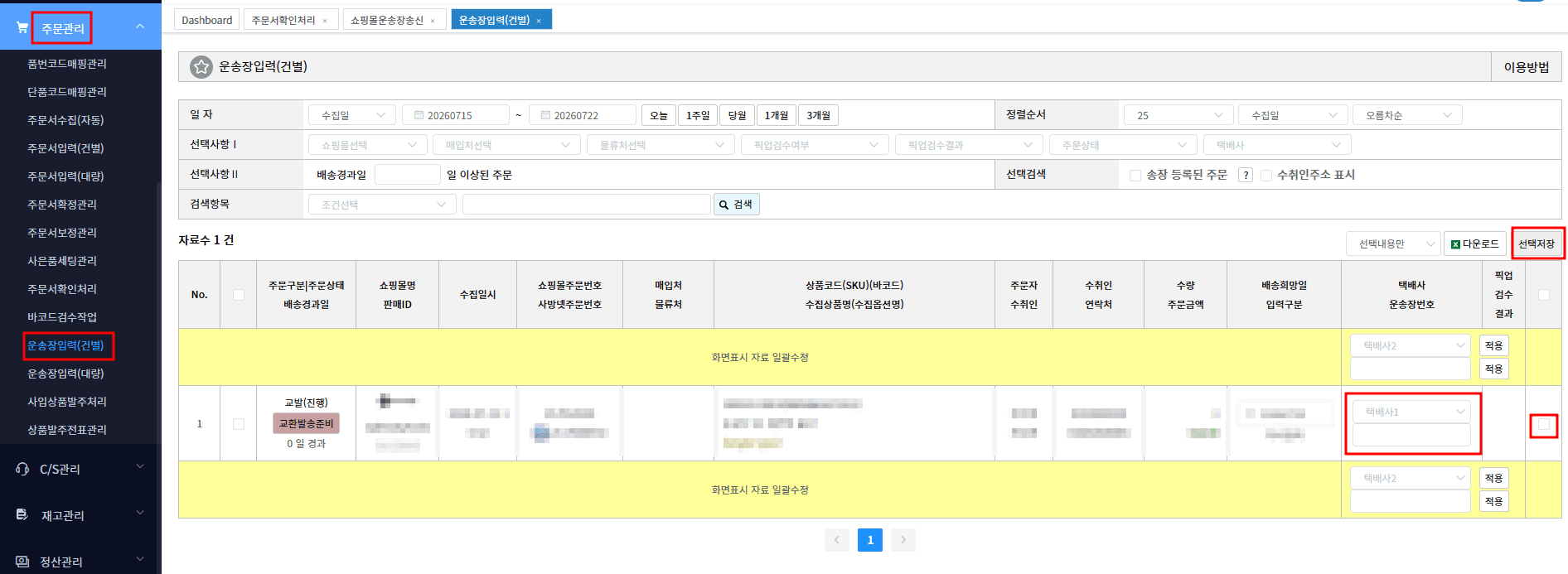
주문관리 > 운송장입력(건별)에서 택배사와 운송장번호를 입력한 뒤 선택저장하세요.이미지 크게 보기 ↗ - STEP 03
회수 요청과 쇼핑몰 교환 발송 처리를 완료하세요.
회수 처리는 기존에 출고되었던 송장번호를 기준으로 해당 택배사 관리자에서 반품 요청을 진행합니다.
이후 해당 쇼핑몰 관리자에 접속해 새로 발급한 교환 송장번호를 입력하고 교환 발송처리를 완료하세요.
처리 후 확인할 것
- 교환접수 저장 후 교환발송준비와 교환회수준비 상태가 각각 생성됐는지 확인합니다.
- 교환 발송 송장번호가 사방넷 운송장 입력 메뉴에 저장됐는지 확인합니다.
- 택배사 관리자에서 회수 요청이 접수됐는지 확인합니다.
- 해당 쇼핑몰 관리자에 교환 송장번호가 입력되고 교환 발송처리됐는지 확인합니다.