
상품 분류, 상품명, 판매가, 상세 설명, 상품 이미지를 준비한 뒤 아래 순서대로 입력하세요.
기본 상품 등록 절차
- STEP 01
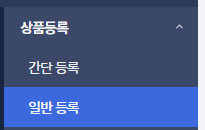
일반 등록 메뉴로 이동하세요.
관리자 메뉴상품 › 상품등록 › 일반 등록카페24 관리자에 로그인한 뒤 상품 등록 화면으로 이동합니다. 여러 상품을 한꺼번에 등록해야 한다면 엑셀 등록 문서를 별도로 확인하세요.
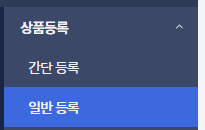
상품 메뉴에서 상품등록 → 일반 등록으로 이동하세요.이미지 크게 보기 ↗ - STEP 02
진열 상태와 판매 상태를 선택하세요.
상품을 등록한 직후 쇼핑몰에 노출하고 구매할 수 있게 하려면 진열 상태와 판매 상태를 모두 사용 상태로 설정합니다.

진열 상태와 판매 상태를 모두 선택하세요.이미지 크게 보기 ↗ - STEP 03
상품 분류를 선택하세요.
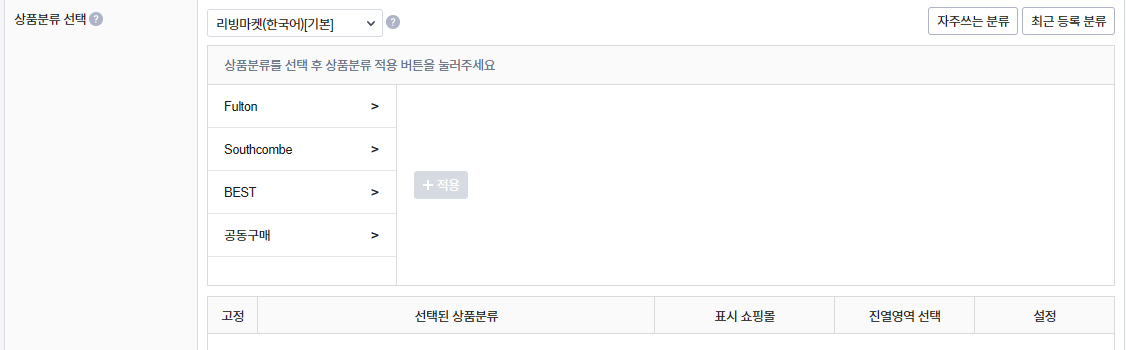
상품이 노출될 카테고리를 선택한 뒤 적용합니다. 상품 분류를 선택하지 않으면 고객이 쇼핑몰에서 상품을 찾기 어렵습니다.
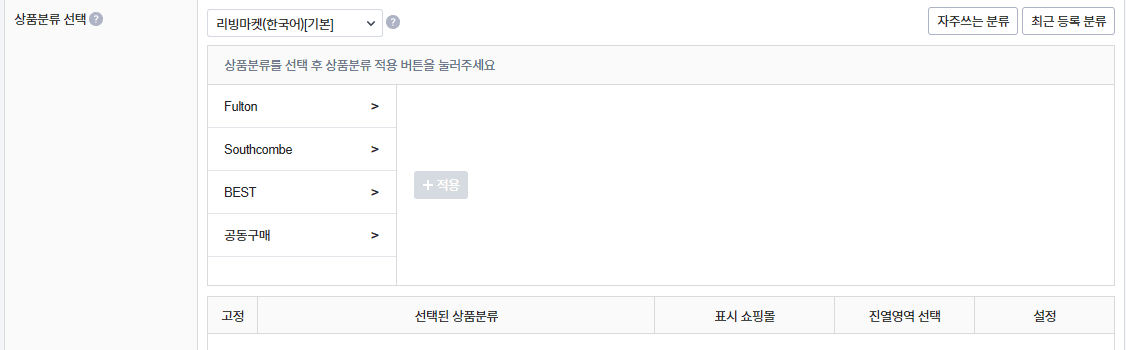
상품 분류를 선택한 뒤 오른쪽의 적용 버튼을 누르세요.이미지 크게 보기 ↗ - STEP 04
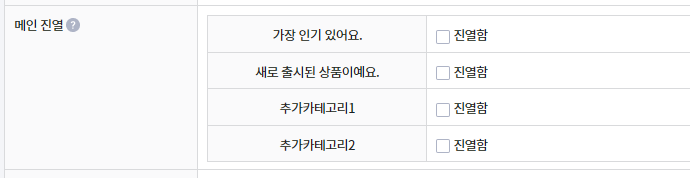
메인 진열 여부를 선택하세요.
상품을 메인 화면 추천 영역에도 보여주려면 필요한 메인 진열 영역을 체크합니다. 메인 노출이 필요하지 않은 상품은 이 단계는 건너뛰어도 됩니다.
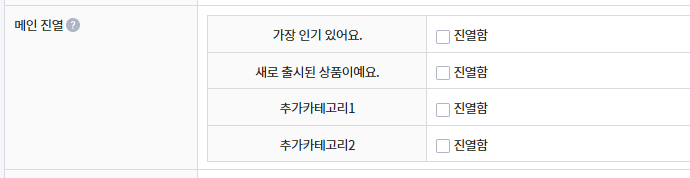
메인에 노출할 영역의 진열함 항목을 체크하세요.이미지 크게 보기 ↗ - STEP 05
상품명을 입력하세요.
쇼핑몰에 표시할 상품명을 입력합니다. 고객이 실제로 검색하거나 확인하는 이름이므로 브랜드명, 제품명, 핵심 특징이 자연스럽게 보이도록 작성합니다.

고객에게 노출될 상품명을 쇼핑몰별 입력칸에 작성하세요.이미지 크게 보기 ↗ - STEP 06
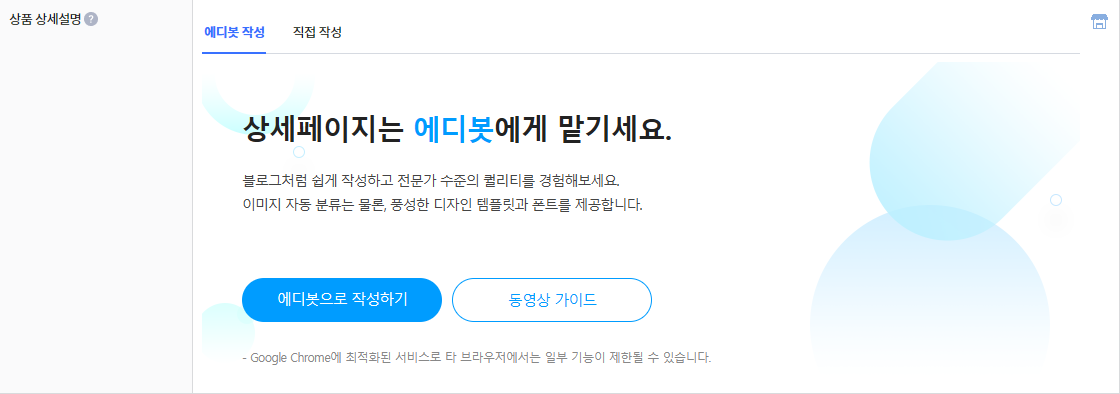
상세 설명 작성 방식을 선택하세요.
상품 상세설명 영역에서 에디봇 작성 또는 직접 작성 중 사용할 방식을 선택합니다.
준비된 상세페이지 이미지를 등록하거나 HTML 코드를 입력하려면 직접 작성을 선택하세요.
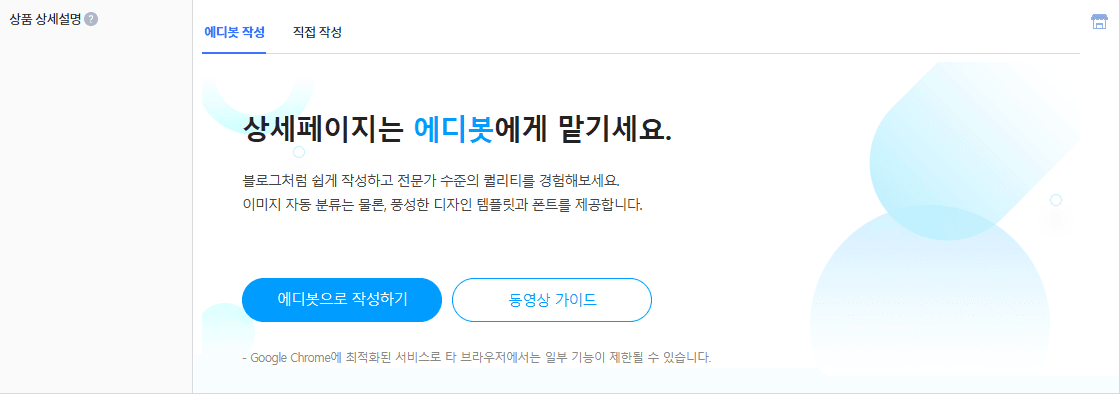
에디봇 작성 또는 직접 작성 중 상세페이지 제작 방식을 선택하세요.이미지 크게 보기 ↗ - STEP 07
판매가를 입력하세요.
판매 정보 영역에서 고객이 결제할 기본 판매가를 입력합니다. 공급가를 별도로 관리하지 않는 경우에는 기본값으로 두고 등록할 수 있습니다.

판매가 입력란에 고객이 결제할 기본 가격을 입력하세요.이미지 크게 보기 ↗ - STEP 08
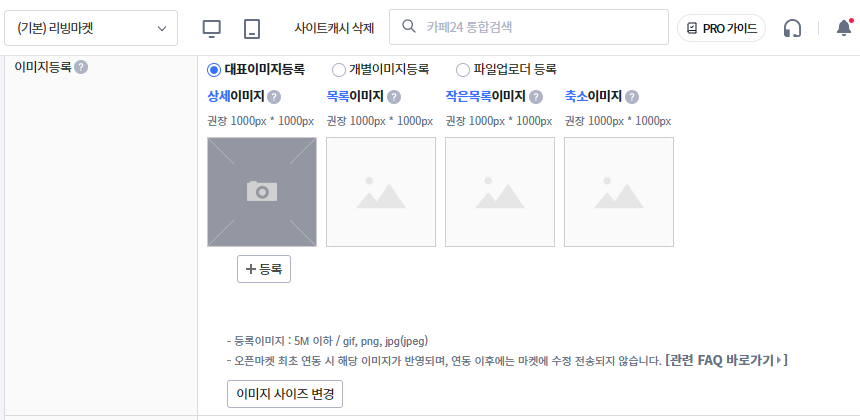
상품 이미지를 등록하세요.
이미지 정보 영역에서 대표 이미지를 등록합니다. 처음 상품을 등록할 때는 하나의 대표 이미지를 각 노출 위치에 함께 적용하는 방식이 가장 간단합니다.
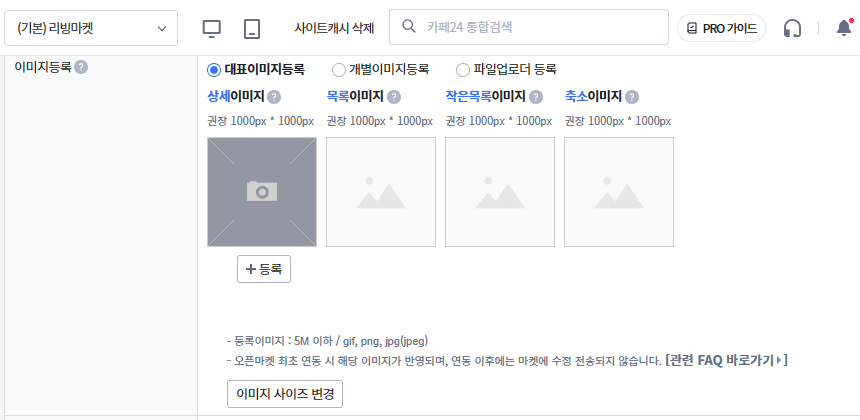
대표이미지등록을 선택하고 등록 버튼으로 상품 이미지를 추가하세요.이미지 크게 보기 ↗ - STEP 09
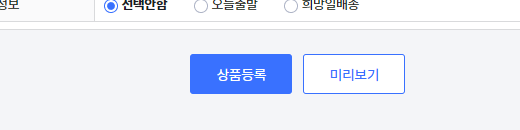
상품 등록 버튼을 누르세요.
화면 하단의 상품 등록 버튼을 눌러 저장합니다. 저장 후 상품 목록과 쇼핑몰 화면에서 상품명, 판매가, 이미지, 상세 설명이 정상적으로 보이는지 확인합니다.
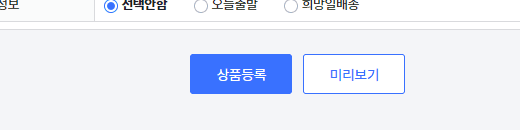
필수 항목을 모두 확인한 뒤 하단의 상품등록 버튼으로 저장하세요.이미지 크게 보기 ↗



등록 후 확인할 것
- 상품명이 의도한 대로 표시되는지 확인합니다.
- 판매가가 올바르게 표시되는지 확인합니다.
- 상품 분류에서 상품을 찾을 수 있는지 확인합니다.
- 대표 이미지가 깨지거나 흐리게 보이지 않는지 확인합니다.
- 상세 설명이 PC와 모바일에서 모두 정상적으로 보이는지 확인합니다.