
수정할 상품을 찾은 뒤 옵션/재고 탭에서 옵션값, 품목 판매 상태, 재고 기준을 확인하고 저장하세요.
상품 옵션 수정 절차
- STEP 01
상품 목록에서 수정할 상품을 여세요.
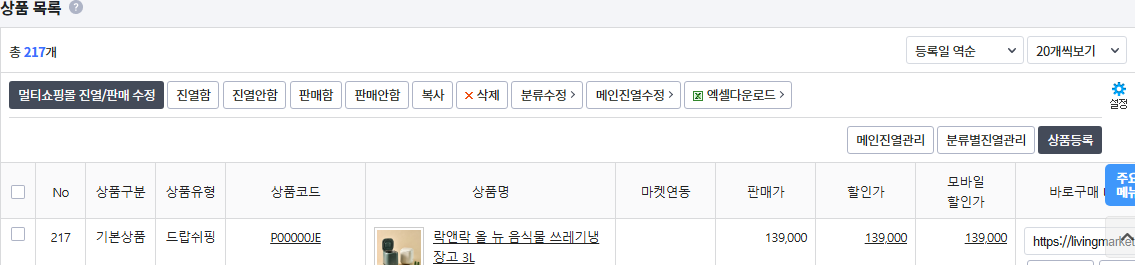
관리자 메뉴상품 › 상품목록상품명이나 상품 코드를 검색한 뒤 수정할 상품명을 선택해 상품 수정창으로 이동합니다.
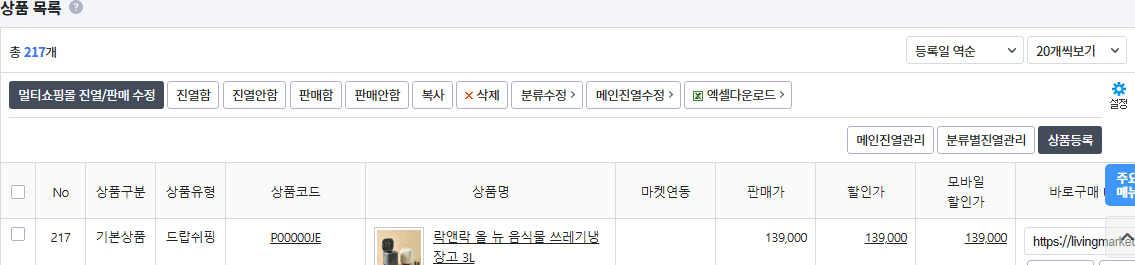
상품 목록에서 상품 코드를 선택해 상품 수정창을 여세요.이미지 크게 보기 ↗ - STEP 02
옵션/재고 탭으로 이동하세요.
상품 수정창에서 옵션/재고 탭을 열고 현재 옵션 사용 여부와 옵션 구성을 확인합니다.

상품 수정창 상단에서 옵션/재고 탭으로 이동하세요.이미지 크게 보기 ↗ - STEP 03
수정할 범위를 결정하세요.
등록 후에는 기존 옵션명 안의 옵션값은 수정할 수 있지만 옵션명 그룹을 새로 추가할 수 없습니다.
옵션명을 추가해야 한다면 기존 옵션 초기화와 재등록이 필요한지 먼저 판단합니다.
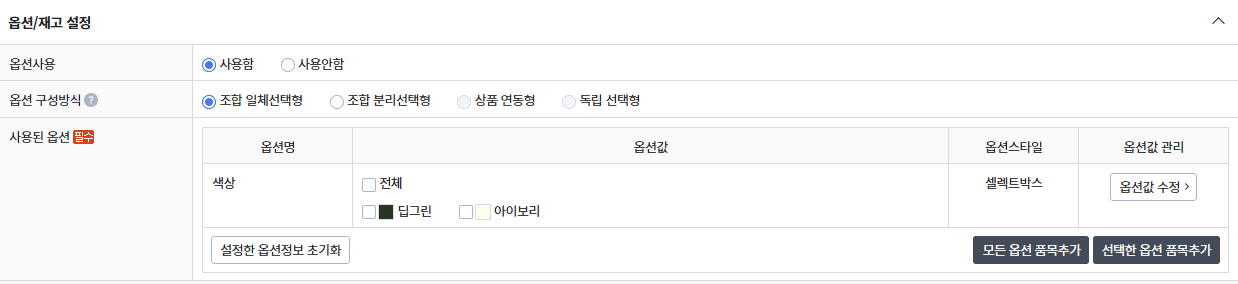
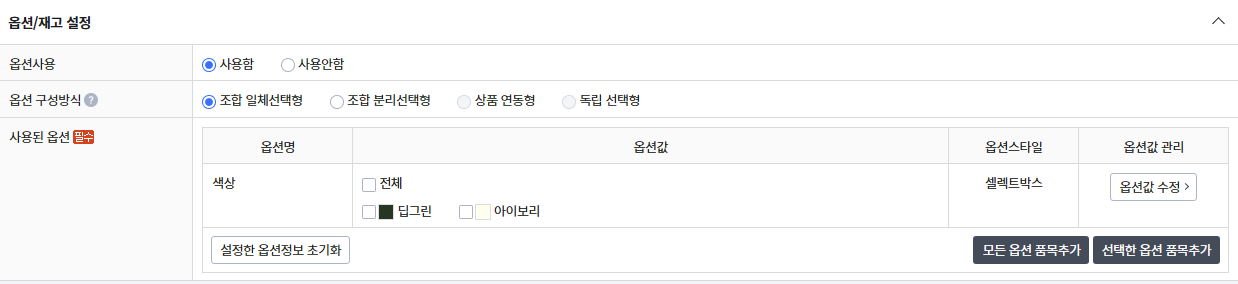
옵션 사용 여부, 옵션 구성 방식, 사용된 옵션값을 먼저 확인하세요.이미지 크게 보기 ↗ - STEP 04
옵션값 수정 화면으로 들어가세요.
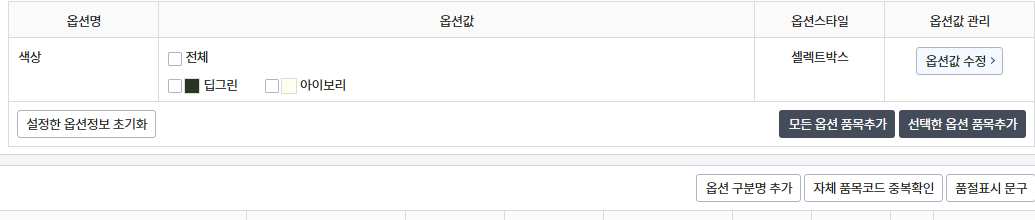
색상, 사이즈처럼 고객에게 보이는 옵션값을 확인하고 필요한 항목만 수정합니다. 옵션 색상을 사용하는 상품은 옵션값 수정 화면에서 색상 설정도 함께 확인합니다.
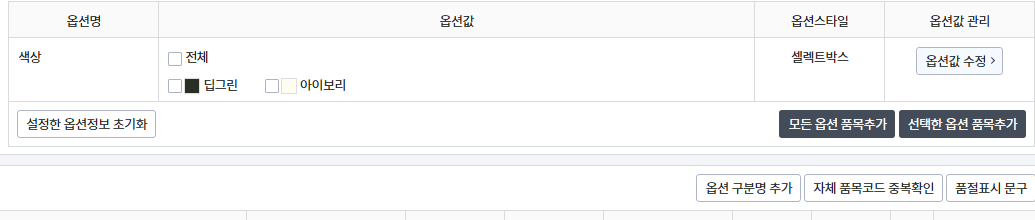
옵션값 수정 버튼으로 고객에게 보이는 옵션값을 확인하세요.이미지 크게 보기 ↗ - STEP 05
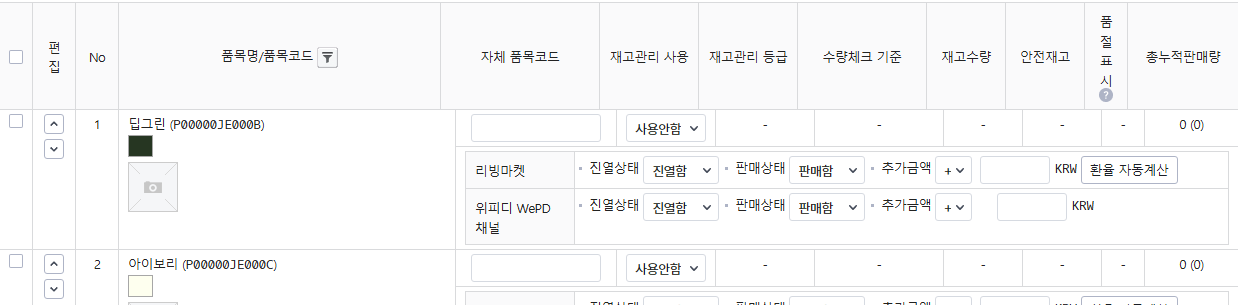
품목별 판매 상태와 재고를 확인하세요.
판매하지 않는 옵션은 품절 또는 판매 중지 기준을 정하고, 재고 관리 사용 여부와 수량이 실제 운영 기준과 맞는지 확인합니다.
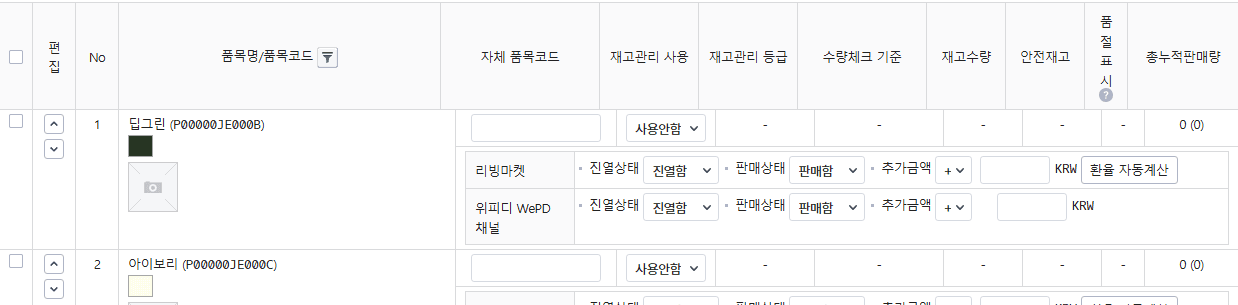
품목별 재고관리 사용 여부와 진열상태, 판매상태를 확인하세요.이미지 크게 보기 ↗ - STEP 06
상품 수정 내용을 저장하세요.
옵션값, 품목 상태, 재고 기준을 모두 확인한 뒤 저장하고 상품 수정창의 상품수정 버튼까지 눌러 반영합니다.
수정 내용을 확인한 뒤 상품수정 버튼으로 저장하세요.이미지 크게 보기 ↗ - STEP 07
쇼핑몰 상품 상세를 확인하세요.
옵션 선택창, 가격 변화, 품절 표시, 구매 버튼 동작을 실제 화면에서 확인합니다.

수정 후 확인할 것
- PC와 모바일 상품 상세에서 옵션명이 의도대로 보이는지 확인합니다.
- 품절 또는 판매 중지한 옵션이 구매 가능한 상태로 남아 있지 않은지 확인합니다.
- 옵션별 추가 금액이나 재고 수량이 바뀌지 않았는지 확인합니다.
- 상세페이지 이미지와 문구의 옵션명도 함께 맞는지 확인합니다.