
옵션명과 옵션값을 먼저 만든 뒤 옵션 세트로 묶어 상품 등록 화면에서 사용할 수 있게 준비하세요.
상품 옵션 설정 절차
- STEP 01
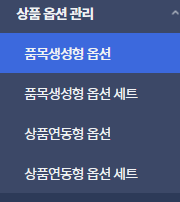
상품 옵션 관리 메뉴로 이동하세요.
관리자 메뉴상품 › 상품 옵션 관리 › 품목생성형 옵션카페24 관리자에서 상품 메뉴를 열고 상품 옵션 관리의 품목생성형 옵션으로 이동합니다.
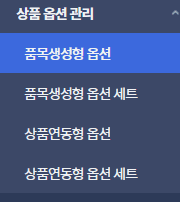
상품 옵션 관리에서 품목생성형 옵션으로 이동하세요.이미지 크게 보기 ↗ - STEP 02
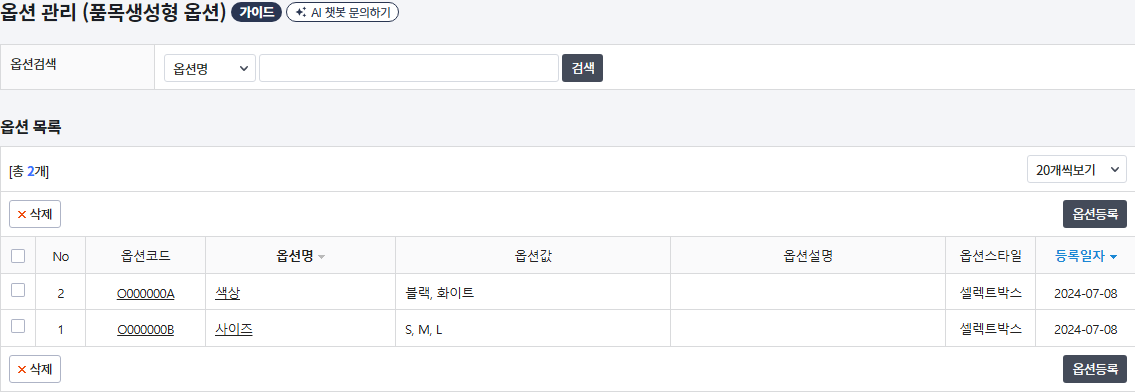
옵션 목록에서 옵션 등록을 여세요.
색상, 사이즈처럼 여러 상품에서 반복해서 사용할 옵션 정보를 먼저 등록합니다.
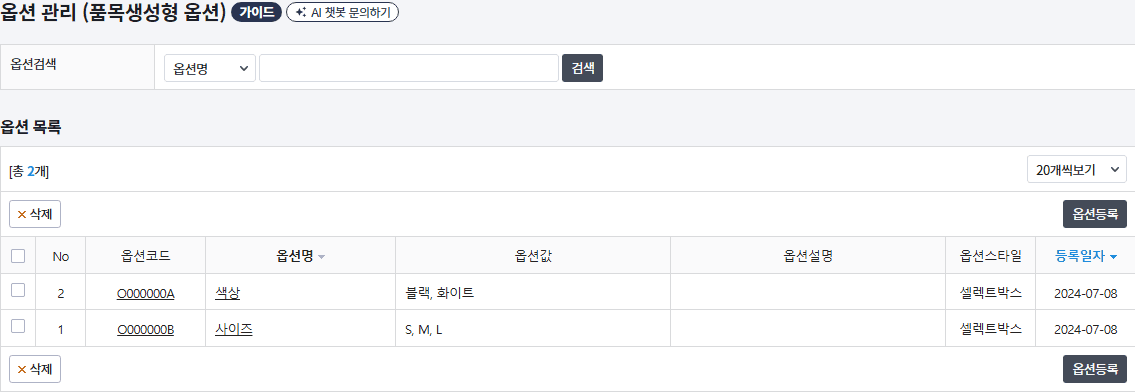
품목생성형 옵션 목록에서 옵션등록 버튼을 누르세요.이미지 크게 보기 ↗ - STEP 03
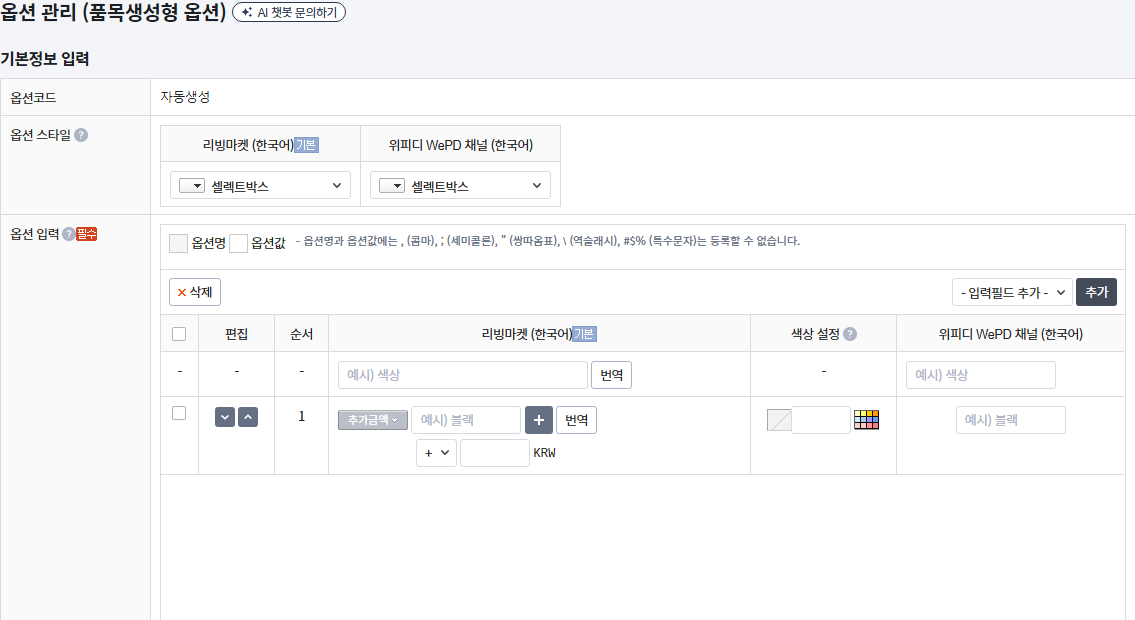
옵션명과 옵션값을 입력하세요.
옵션명에는 고객에게 보일 기준 이름을 입력하고, 옵션값에는 실제 선택 항목을 입력합니다.
색상 옵션처럼 추가 표시가 필요한 항목은 색상 설정과 추가 금액 기준도 함께 확인합니다.
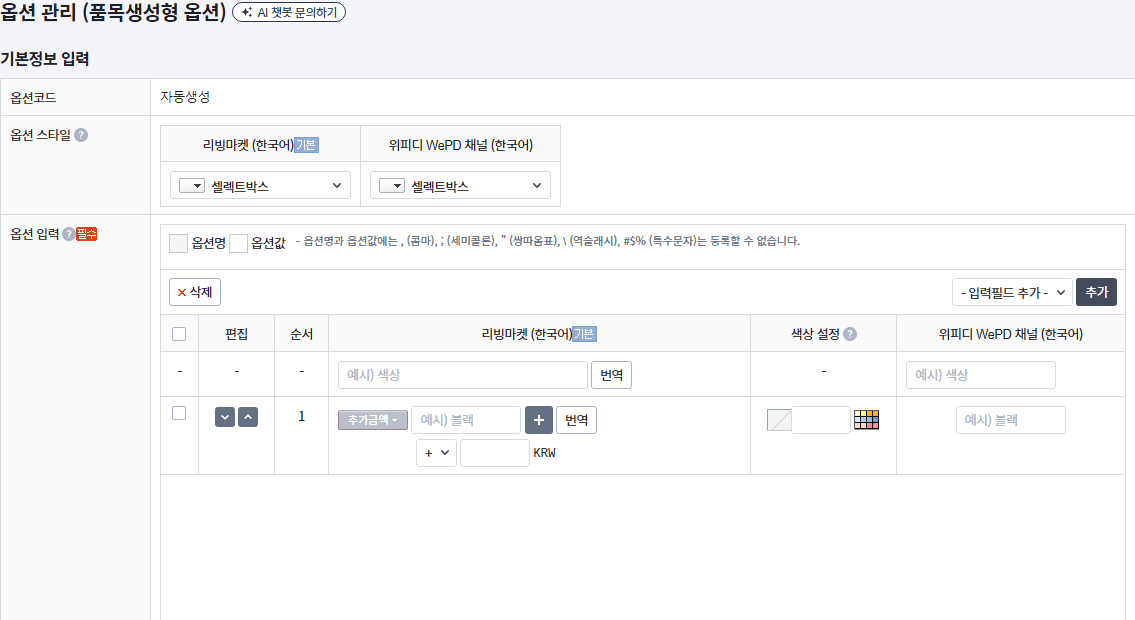
옵션명과 옵션값을 입력한 뒤 저장할 내용을 확인하세요.이미지 크게 보기 ↗ - STEP 04
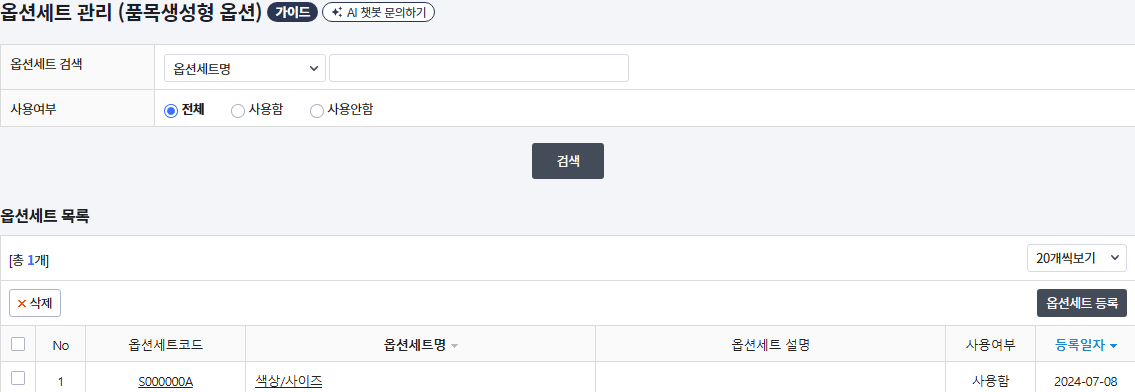
품목생성형 옵션 세트로 이동하세요.
관리자 메뉴상품 › 상품 옵션 관리 › 품목생성형 옵션 세트상품 등록에서 바로 불러올 수 있도록 등록한 옵션들을 옵션 세트로 묶습니다.
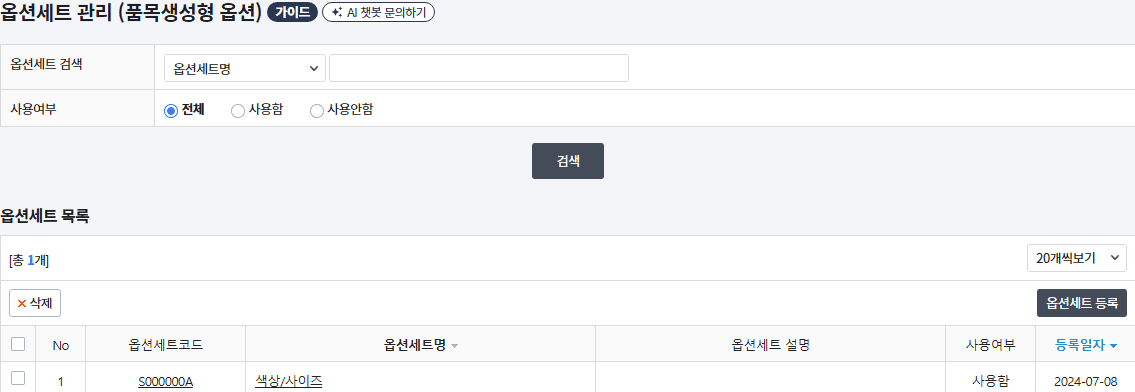
품목생성형 옵션 세트 목록에서 옵션세트 등록 버튼을 누르세요.이미지 크게 보기 ↗ - STEP 05
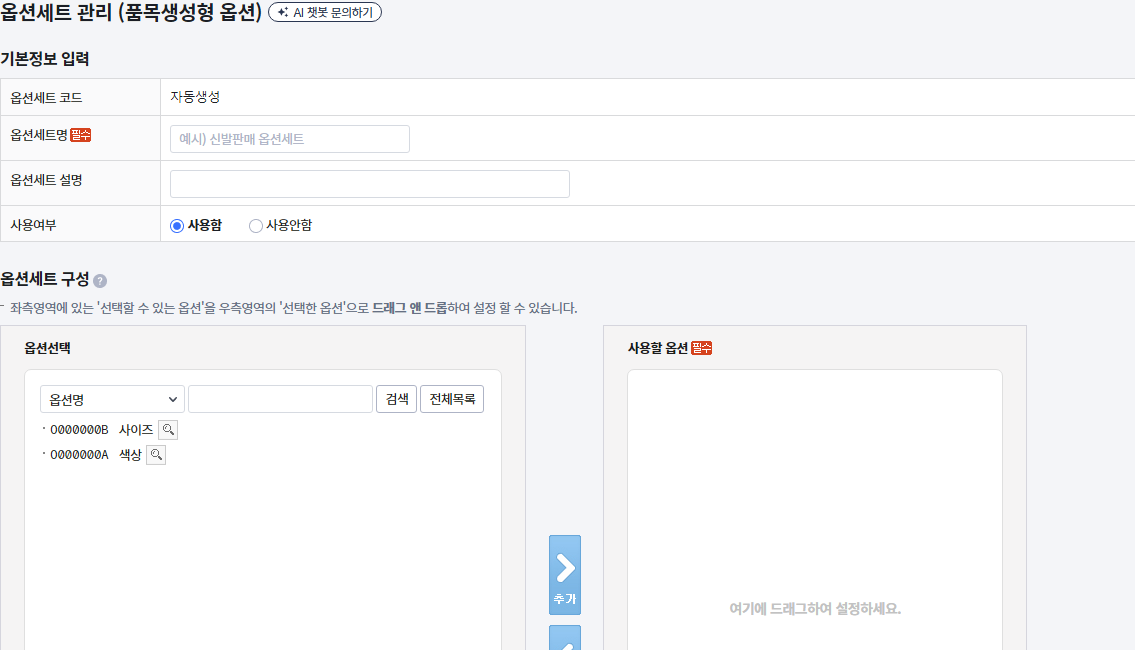
옵션 세트에 사용할 옵션을 추가하세요.
옵션세트명을 입력하고 왼쪽의 선택 가능한 옵션을 오른쪽의 선택한 옵션 영역으로 추가합니다.
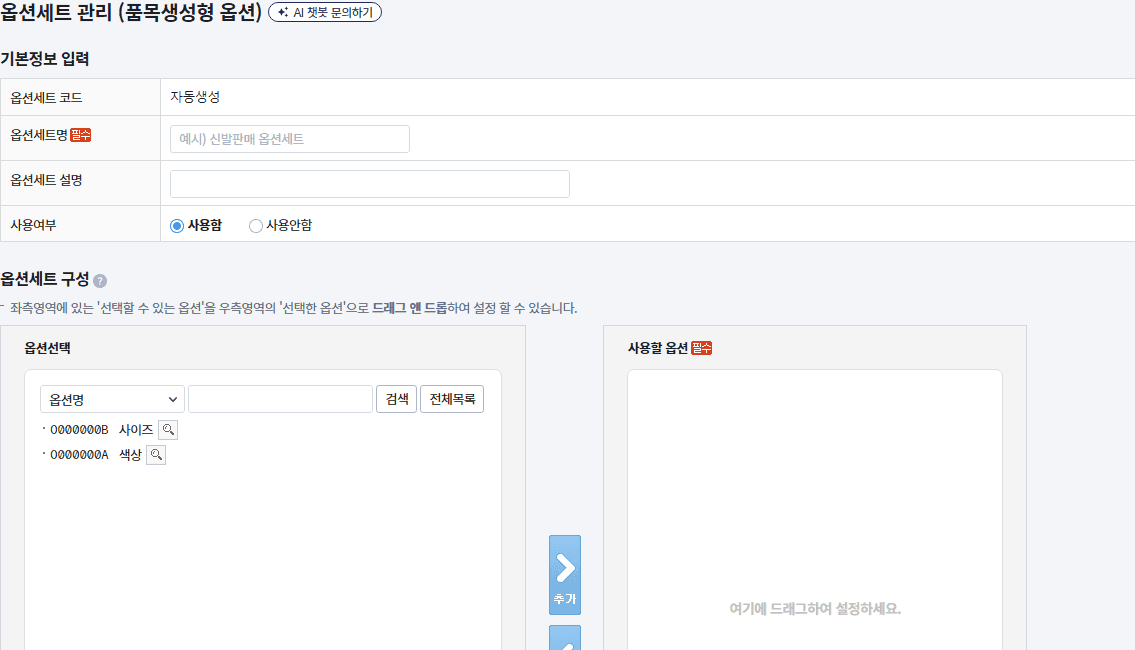
사용할 옵션을 선택한 뒤 오른쪽 영역으로 추가하세요.이미지 크게 보기 ↗ - STEP 06
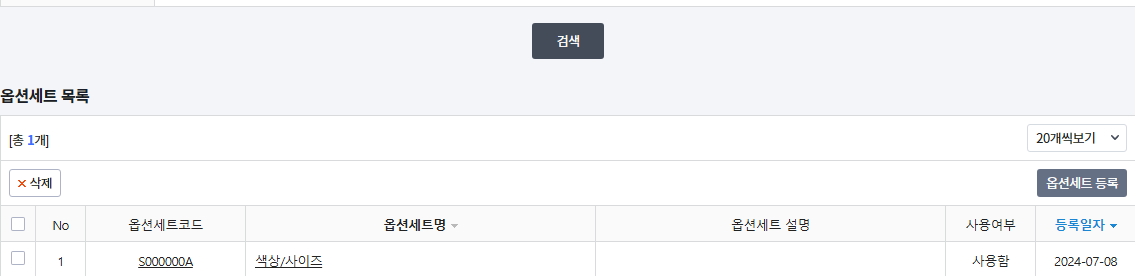
기존 옵션 세트를 수정하거나 정리하세요.
이미 만든 옵션 세트는 옵션세트명으로 열어 수정합니다. 더 이상 쓰지 않는 세트는 사용 여부와 삭제 가능 여부를 먼저 확인합니다.
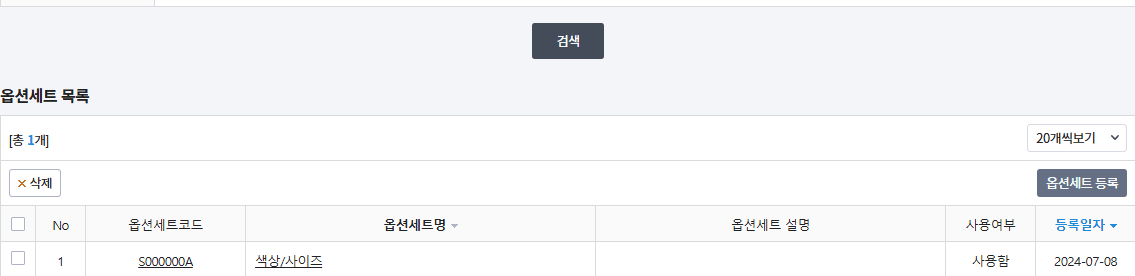
수정할 옵션세트명을 선택해 기존 세트 내용을 확인하세요.이미지 크게 보기 ↗
설정 후 확인할 것
- 옵션명과 옵션값이 고객에게 보일 표현과 맞는지 확인합니다.
- 옵션 세트에 필요한 옵션이 모두 포함됐는지 확인합니다.
- 상품 등록 또는 상품 수정 화면에서 해당 옵션 세트를 불러올 수 있는지 확인합니다.
- 옵션별 추가 금액이나 색상 설정이 필요한 상품인지 확인합니다.